
얼굴 촬영이 안 되나요?
신청서를 다시 쓰지 말고, 멈춘 화면부터 확인하세요.
촬영 실패·번호 없음·SKIP 안내 중 내 상황을 고르면 됩니다.
지금 멈춘 화면을 고르세요
인증을 마친 뒤 그 화면으로 돌아와야 신청을 이어갈 수 있습니다. 안면인증 완료와 개통 완료는 다른 단계입니다.
촬영 실패라면 얼굴보다 촬영 환경부터 바꾸세요
| 막힌 상황 | 지금 확인할 것 |
|---|---|
| 얼굴이 인식되지 않음 | 역광을 피하고 얼굴 정면을 밝게 비추세요. 마스크·앞머리·안경 반사를 줄이고 화면의 얼굴 틀에 맞춥니다. |
| 카메라가 열리지 않음 | 현재 사용하는 앱·브라우저의 카메라 권한을 확인하고, 카메라를 사용 중인 다른 앱을 종료하세요. |
| 인증 주소가 만료됨 | 원래 신청 화면에서 인증 주소를 다시 요청할 수 있는지 확인하세요. 새 신청서를 만들 필요는 없습니다. |
| 실패가 반복되거나 다른 오류 | KT·LG망, 이용한 앱·웹, 정확한 오류 문구를 기록하세요. 아래 오류 안내에서 같은 문구를 확인합니다. |
이미지로 따라가는 안면인증 순서
아래 3장은 진행을 돕는 안내 그림입니다. 이미지를 누르면 크게 볼 수 있습니다. 실제 버튼명과 번호 입력 조건은 현재 신청 화면을 따르세요.
① 본인 번호를 사용할 수 있어요
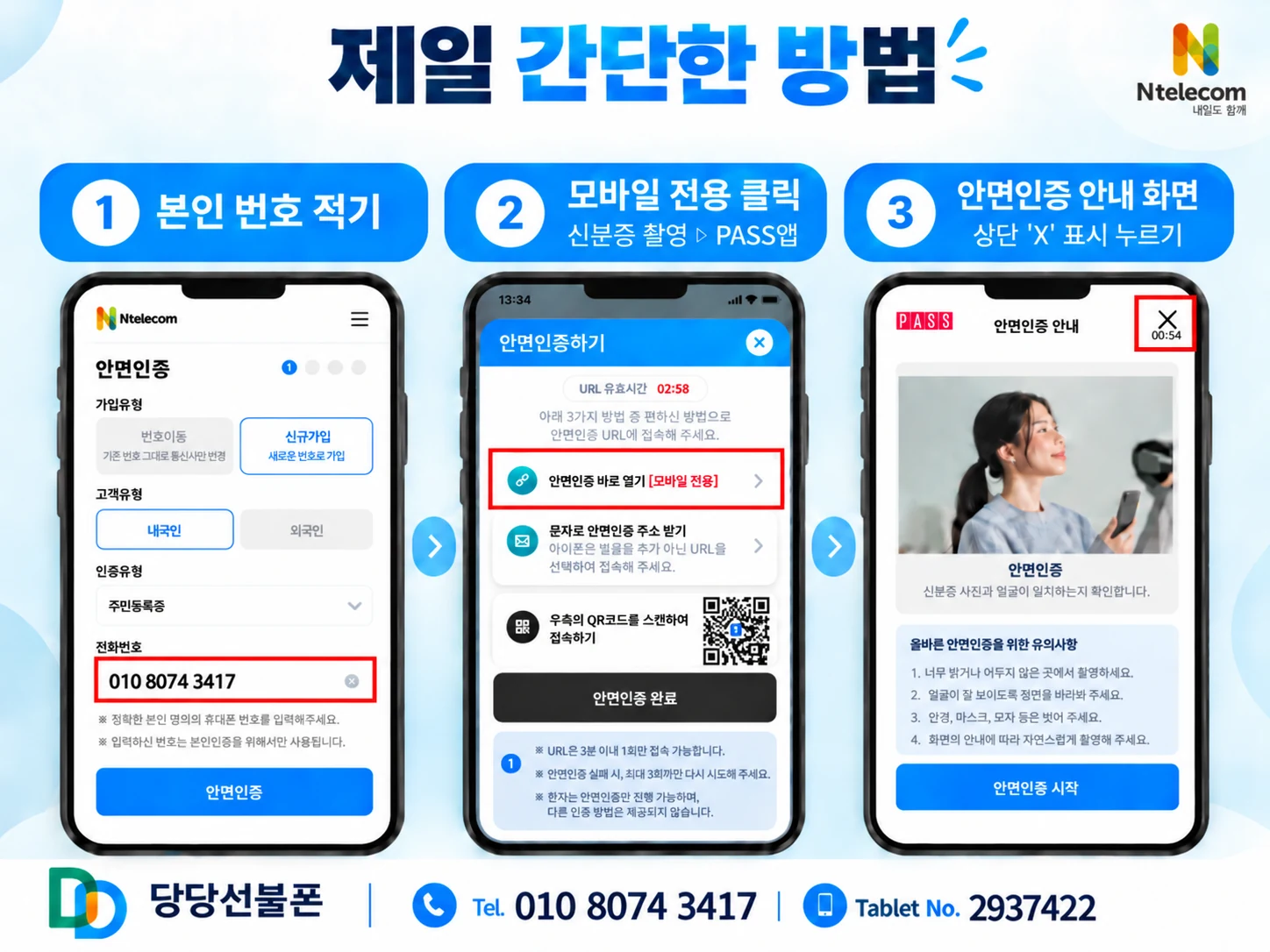
- 신청 화면에서 요구하는 번호를 입력하고 안면인증을 누릅니다.
- 휴대폰에서는 안면인증 바로 열기 등 표시된 방법을 선택합니다.
- 선택한 앱의 안내에 따라 본인확인을 진행합니다.
- 결과를 확인한 뒤 원래 신청 화면으로 돌아갑니다.
그림의 X는 화면을 닫는 버튼입니다. X를 눌렀다고 인증이 완료되는 것은 아닙니다.
② 번호가 없거나 인증 문자를 못 받아요
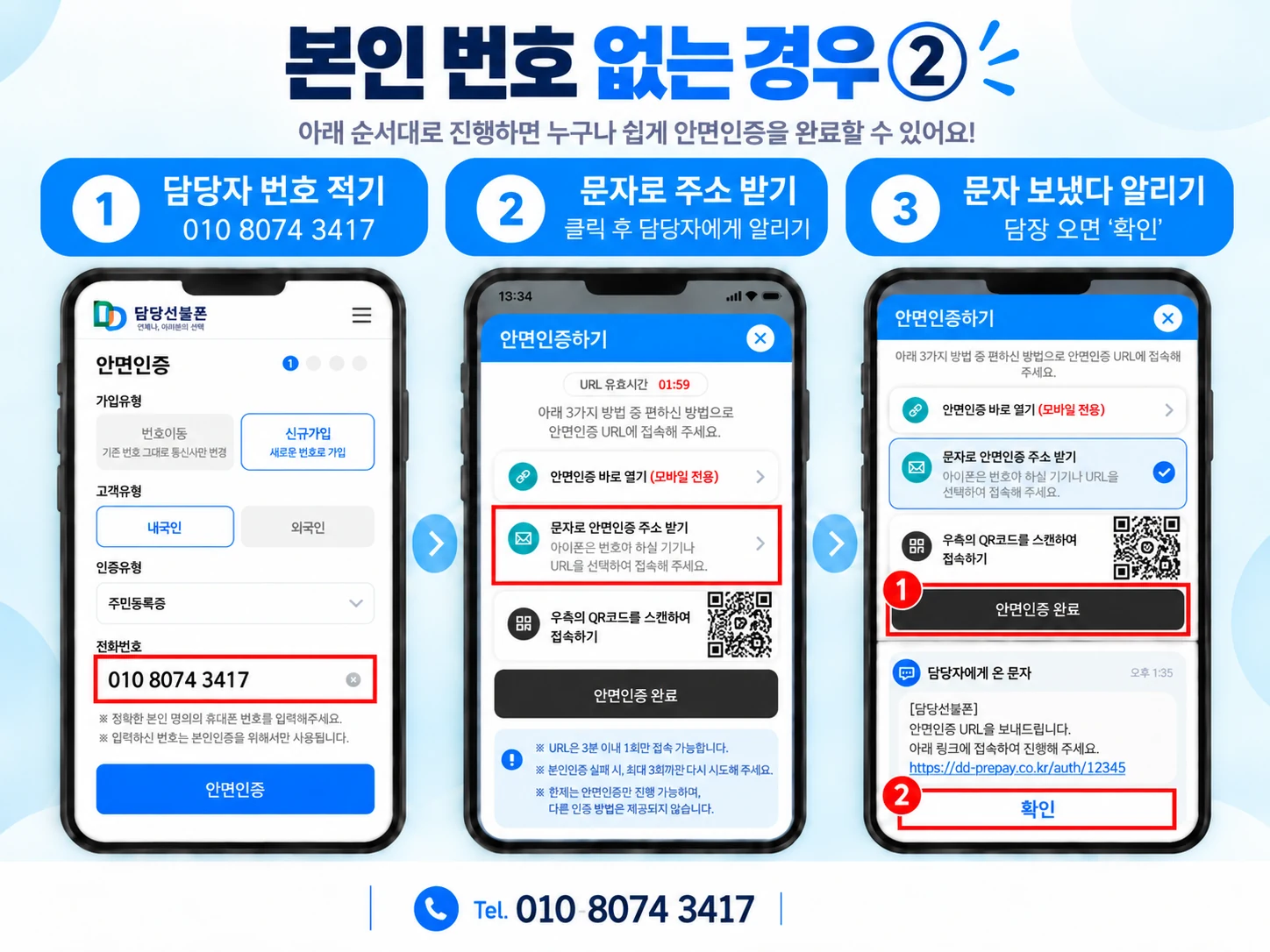
번호를 임의로 입력하기 전에 당당에 문의하세요.
현재 신청 화면과 KT·LG망을 알려주면 인증 주소를 받을 방법을 확인합니다.
- 담당자에게 현재 상황을 알리고 사용할 연락처를 확인합니다.
- 안내받은 경우에만 문자로 안면인증 주소 받기를 선택합니다.
- 수신 여부를 확인한 뒤 신청자가 인증을 진행하고, 원래 신청 화면으로 돌아옵니다.
③ SKIP 대상 안내가 보여요
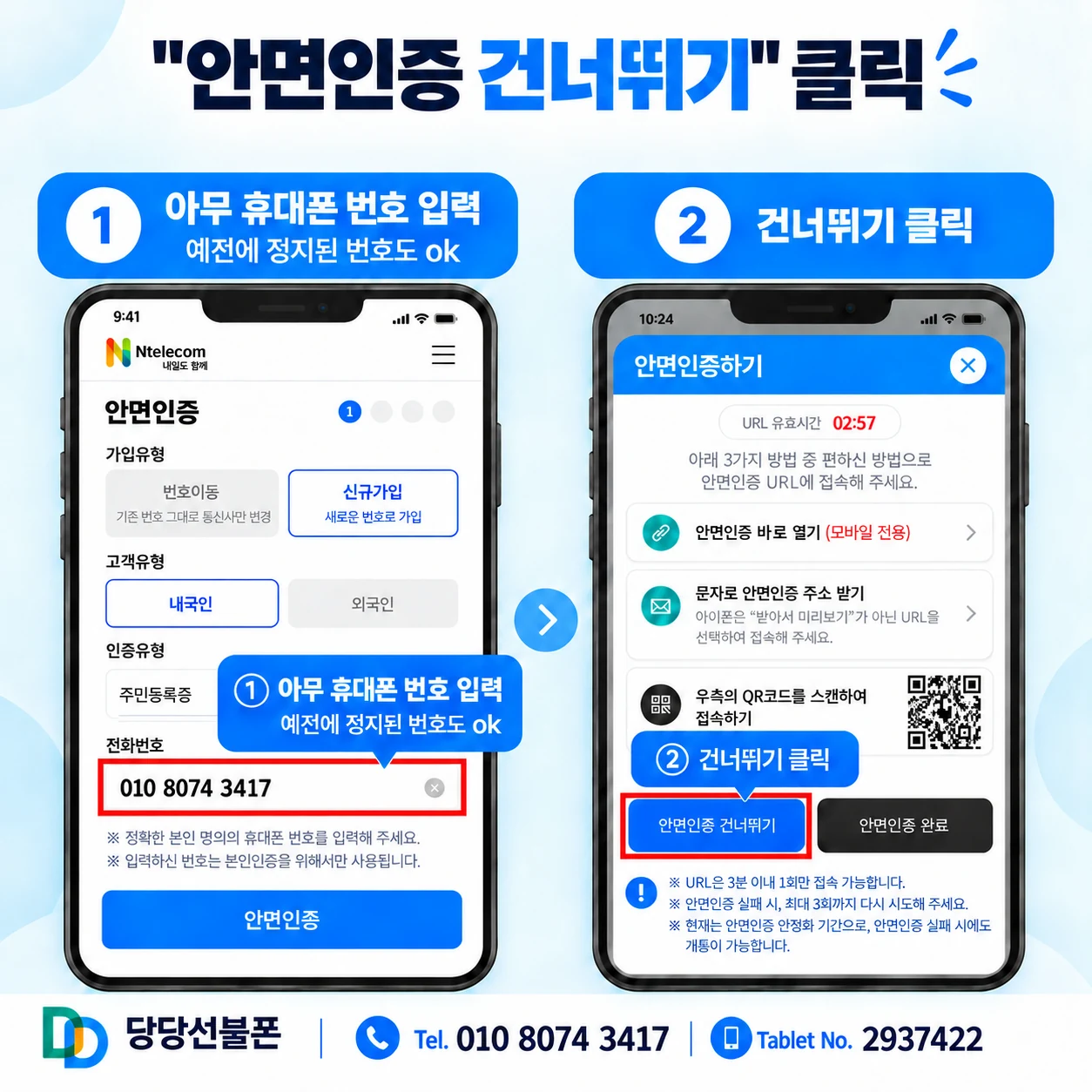
현재 화면에 SKIP 또는 건너뛰기 안내가 표시된 경우에 해당합니다.
- 표시된 확인·건너뛰기 버튼과 안내를 확인합니다.
- 안내에 따라 진행한 뒤 원래 개통 신청 화면으로 돌아옵니다.
- 현재 화면의 안면인증 완료 등 다음 버튼으로 이어갑니다.
현재 화면이 허용하는 연락처를 입력해야 합니다. 실패 횟수만으로 SKIP 가능 여부를 판단하지 말고, 실제 안내가 표시되는지 확인하세요.
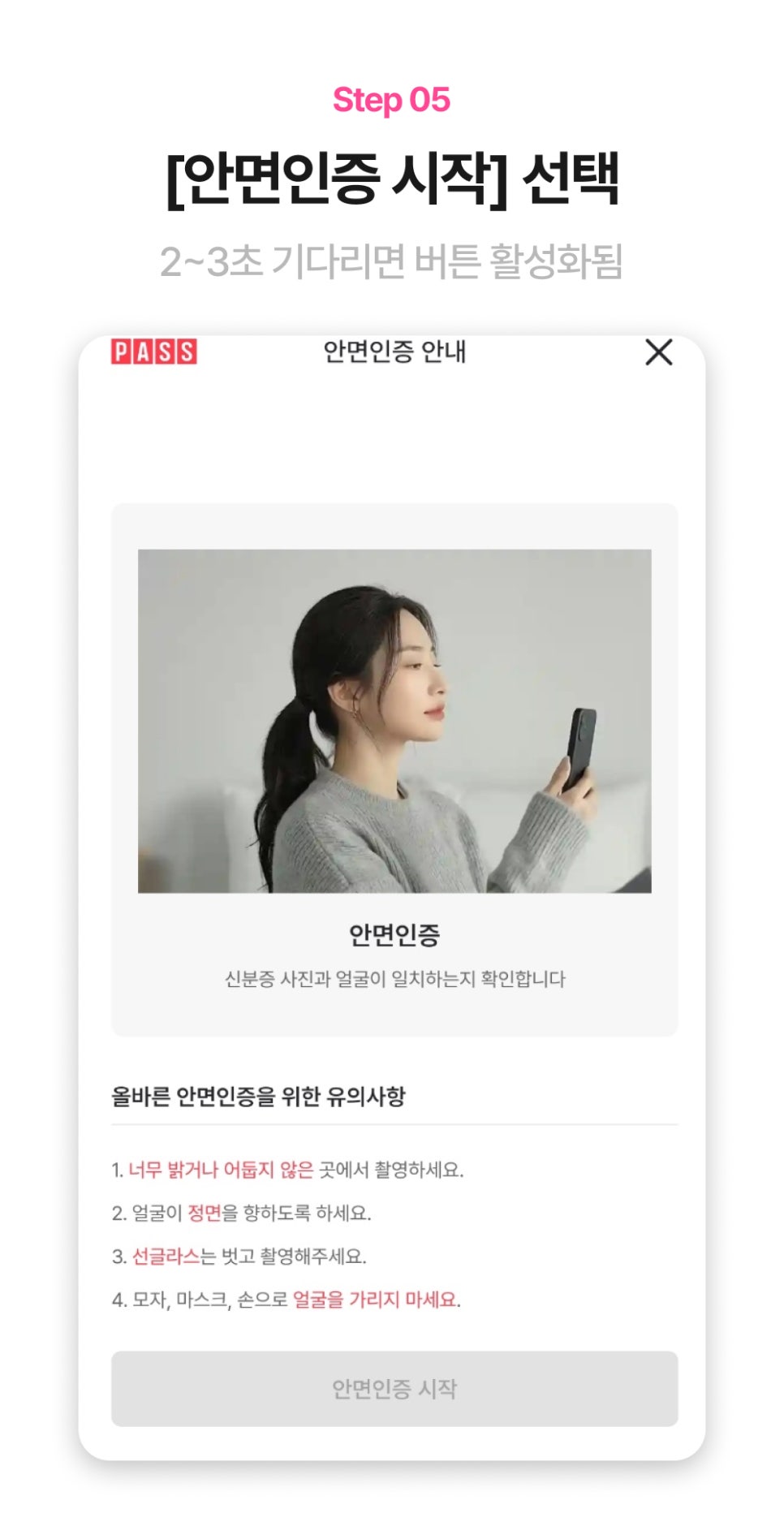
PASS 촬영 안내 화면
PASS 경로를 선택했다면 화면의 유의사항에 맞춰 촬영하세요. 다른 앱을 선택했다면 그 앱의 안내를 따릅니다.
신청 제출 후에도 승인·첫 충전·통화 확인까지 마쳐야 사용할 수 있습니다.
자주 묻는 질문
먼저 기존 신청과 인증 화면의 상태를 확인하세요. 촬영 환경을 바꾸거나 인증 주소를 다시 요청할 수 있는지 확인하고, 오류가 계속되면 문구와 현재 단계를 알려주세요.
횟수만으로 판단하지 마세요. 망·신청 경로·현재 운영 안내에 따라 화면이 다를 수 있습니다. SKIP 대상 또는 건너뛰기 안내가 실제로 표시된 경우 해당 화면의 순서로 진행하세요.
아직 개통 완료가 아닙니다. 원래 신청 화면으로 돌아가 남은 신청을 마치고, 승인·첫 충전·유심 또는 eSIM 설정을 확인한 뒤 통화·문자·데이터를 시험하세요.
신청으로 돌아간 뒤에도 같은 오류가 남는다면
KT·LG망 / 웹·앱 / 멈춘 단계 / 오류 문구를 보내주세요.
캡처에는 이름·전화번호·신분증번호·인증번호를 가려주세요. 상담은 24시간 접수하며 순서대로 답합니다.
